
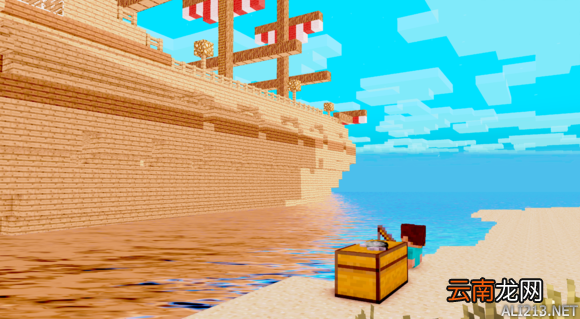
《我的世界》中贴图如何更换?需要准备什么?下面小编带来“技术回忆”分享的《我的世界》贴图更换及高光材质制作 , 一起来看吧 。
本帖将讲述一个基本的材质是如何制作的
拓展内容为:法线贴图
目录:
1. 认识材质包
2. 一个材质包需要些什么与必要工具
3. 如何绘画材质包
4. 拓展
本帖基本材质制作方法都会讲到 比一些只讲里面的东西不讲怎么做的帖子好多了
1.认识材质包
也许你想问什么是材质包
简单明了的说就是你的游戏是16X的马赛克画质
觉得不好看 那么你就需要一个材质包了
材质包可以更换所有游戏内的贴图来达到给游戏更好的画质
资源包和材质包的不同之处就是一个可以是支持音乐音效等 。一个只是更换贴图
第一章 完
第二章 制作一个材质需要什么工具
-------------------------------------------------
如果你只是要1个能看的材质你需要
一台电脑和鼠标
美图秀秀
--------------------------------------------------
如果你要制作1个高级的材质那么你需要
一台电脑和鼠标
Photoshop
CrazyBumb
Notepad++别问我这个用来干什么下面会讲
---------------------------------------------------
然后我再讲一下材质包的构造
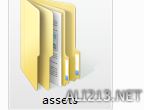
1个能用的材质只要有这个
-----------------------------------------------------------------
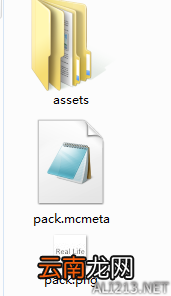
但是这样效果很差 , 所以我们需要补全这个材质 , 就像这样
---------------------------------------------------------------
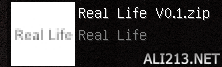
解释一下Pack.png是材质包的图片加入后会是这样
---------------------------------------------------------------------
那么Pack.mcmeta是做什么的呢?
我们先新建1个pack.memeta文件
这时我们就需要notepad了 , 如果你用记事本的话这样很容易出错 , 而且以后也不方便修改
最关键的是不按照固定编码来写会乱码
打开notepad输入这些
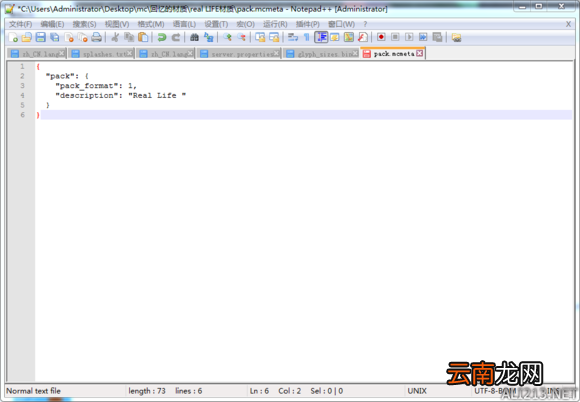
前面几行我就不多说了 , 主要来说第五行 , 第五行在引号中间的就是材质包的信息了 , 正如第一张图 , 写了这个就能在游戏里的材质包选项里看到了Real Life
这个assets也就是贴图文件 , minecraft的所有贴图都在里面 ,
【《我的世界》贴图更换及高光材质制作】点开后会出现minecraft
一直点开直到出现这个
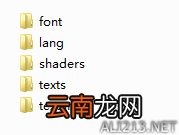
------------------------------------------------------------
同样解释下用途
第一个不用管它
第二个lang是语言文件 , MC里所有的语言都在里面
shaders是材质包的渲染 , 有能力的可以自己去改 , 这里不多做介绍
texts里的就是终末之诗和开始界面的小字
textures就是材质的贴图文件了mc里全部的贴图都在里面
修改语言文字和TEST请用NOTEPAD!这条很重要
在修改材质的时候如果要换颜色用的符号是§而不是& 这个问题很多新人经常犯 包括我....用notepad打开lang后我们可以看到的是这样的(mc原版的是英文的)
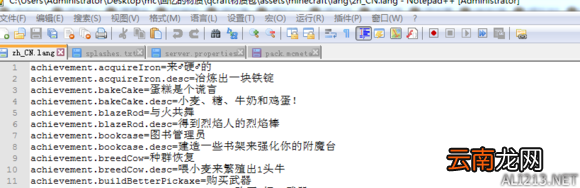
Mc的所有语言文字都在里面 , 我们可以改成就改按钮的文字 , 来做到一些很好的效果
exts的文件不细讲了 , 修改方法和lang文件一样
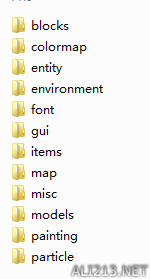
直接点开TEXTURE 这是重头戏
-------------------------------------------------------------------------------------------------
第一个blocks就是方块的贴图文件 , 打开后我们可以看到很多贴图 , 到后面我会讲到高光视差的加入和贴图的跟换
------------------------------------------------------------------------------------------
第二个colormap就是渲染文件 , 玩过mc的都知道在不同的生物群系我们看到的草方块藤蔓之类的颜色都是不一样的 , 而这个文件里面的贴图就是让方块变色的更
-------------------------------------------------------------------------------
第三个entity就是生物的贴图文件 , 这个文件里面就是动物人类之类的生物贴图 , 当然有兴趣的可以自己
----------------------------------------------------------------------
第四个environment也就是环境的贴图文件了 , 里面有雨的贴图 , 太阳的贴图 , 月亮的贴图 , 雪的贴图还有云的贴图
-------------------------------------------------------------------
第五个font是字体的贴图
更换这个贴图就可以达到更换字体的效果
----------------------------------------------------------------
第六个gui也就是mc本身的UI贴图了 , 里面的贴图包含了游戏主体的UI比如说开始界面游戏里的工作台熔炉之类的物品的UI
-----------------------------------------------------------
第七个item也就是物品的贴图 , 你手上拿着的任何物品的贴图都在里面
----------------------------------------------------
第八个map也就是地图的贴图了
-------------------------------------------
第九个就是实体阴影、水下视野蒙版、边界栅格条纹、南瓜头视野遮盖之类的
---------------------------------
第十个models是盔甲的贴图
----------------------
第十一个painting是画的贴图
--------------
第十二个particle就是粒子效果的文件了 , 里面有粒子的效果贴图
----------
材质包的基本概述就是这样了 。即将进入下一章
知道贴图是什么 不会画和做怎么行?
这是重点
看了这么久是否眼睛感觉累了
现在讲一下贴图的更换
我以百度图片的一张图片为例
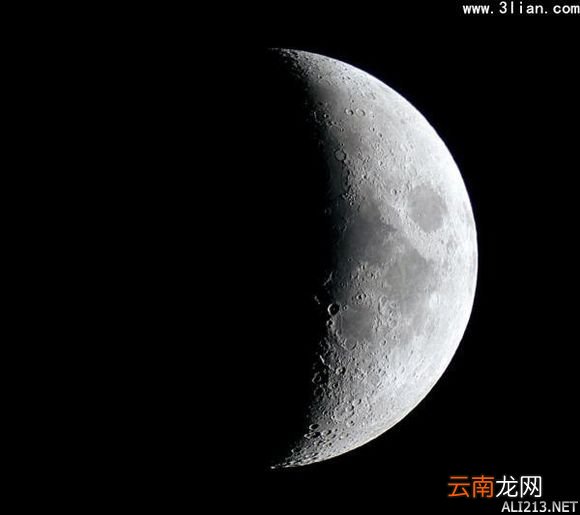
如果你实在画不出什么像样的贴图就百度图片好了
用Photoshop来把要用的素材扣下来 , 你用美图秀秀也没关系
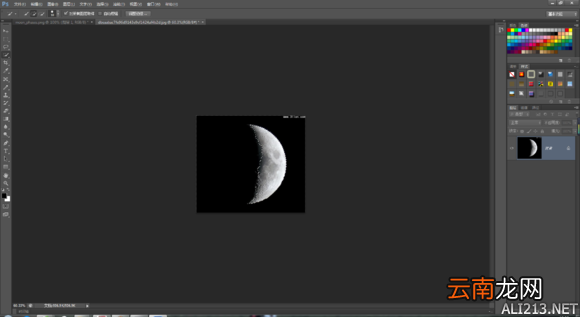
之后复制粘贴到你要修改的贴图文件这里以月亮的贴图为例
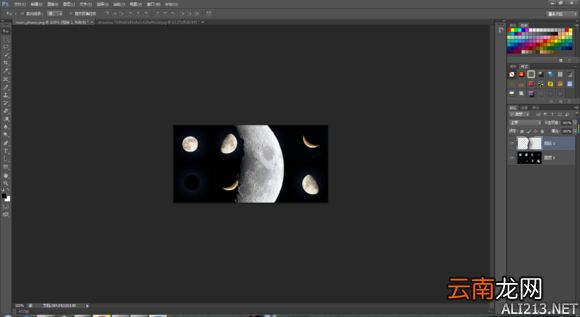
你会看到为什么不能自由的拖动大小 , 点击上方的显示变换控件即可
调整到适合大小 , 之后储存为PNG格式覆盖原文件即可
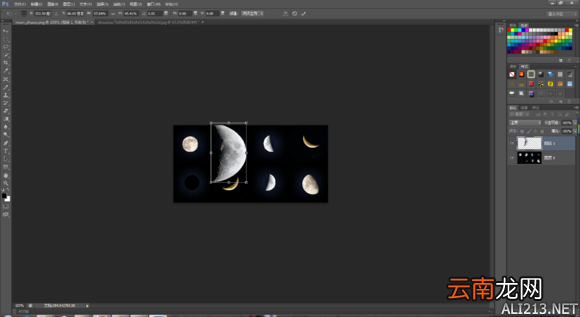
这样简易的一个贴图更换就完成了 , 是不是很容易呢
最左边的一排第八个按钮之后右击选择铅笔
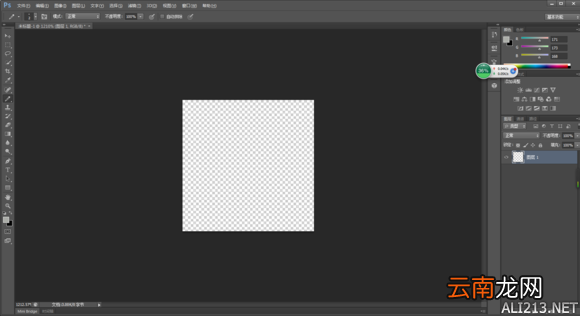
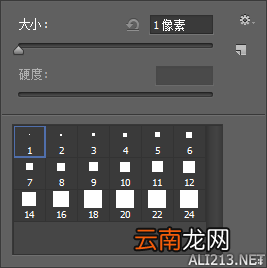
之后再右击图像把选择为1的画笔(推荐而已)可以根据自己要求自行修改
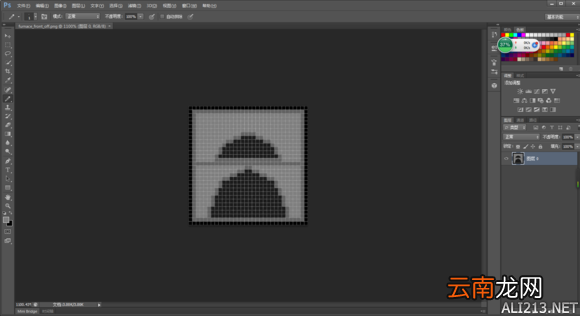
之后我就画了一个熔炉的一个部分的贴图(别在意是我以前画的)
---------------------------
之后保存覆盖原来的贴图就行啦
方块的贴图就很简单了 , 用一张长宽像素为1:1的且像素是2的倍数的图片改成那个方块的图片名称覆盖即可(切记格式为PNG像素比例一定要1:1不然会出错 , 举个列子 , 这张图片的像素是32x32)
然后其他贴图的方法也一样 画高分辨率的贴图可以直接百度素材拿下来扣
你们是否也想要让世界变成这样

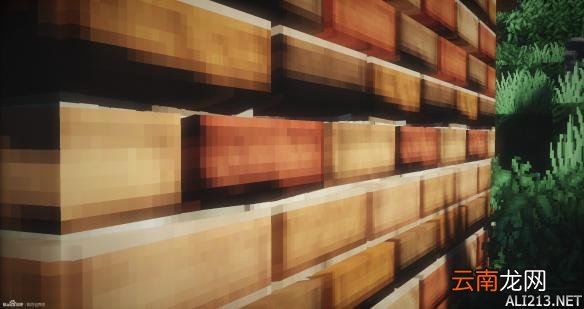
那么教程来了
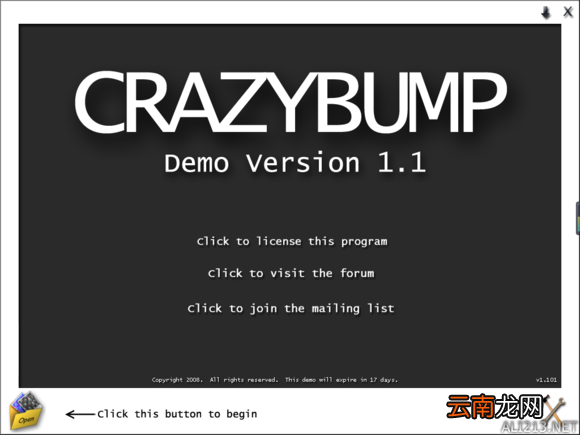
先打开你的CrazyBump,点击OPEN
----------------------------------------------------------------------------
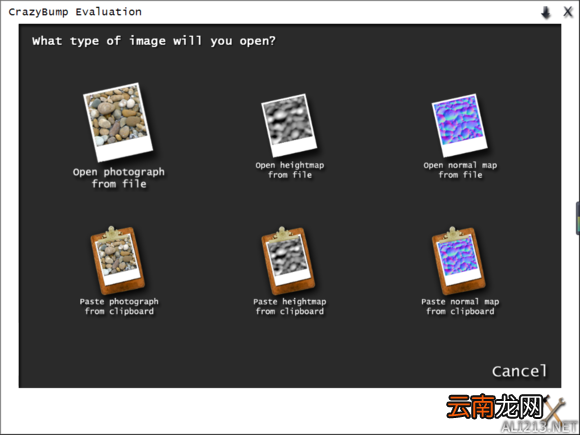
之后打开1张图片 , 点击第一个 也就是open photograph from file
--------------------------------------------------------
这次以一张方块贴图为例
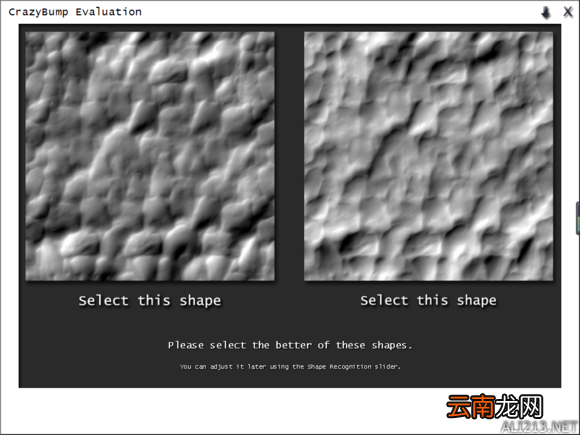
打开1张图片会是这样 , 这是一张圆石的贴图 , 很明显圆石主要是凸出来的 , 所以我们故选第一个 , 明显第二个是凹的所以不用第二个
简单介绍一下这个软件吧
----------------------------------------------------------------------------------
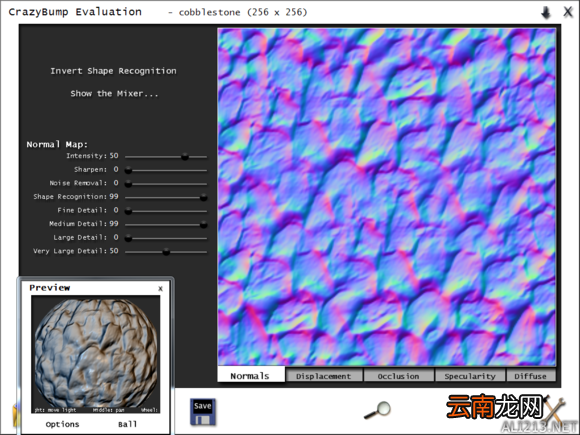
这个第一个是法线贴图 , 一般都给你调到适宜的 , 下面这个窗口就是预览了 , 可以看出你这个贴图的效果 , 当然这个你可以每一个地方自己调试 , 调试到心仪的效果就行了 , 之后保存至blocks里 , 注意了 , 这个保存的时候要这样命名 , 不然识别不出来
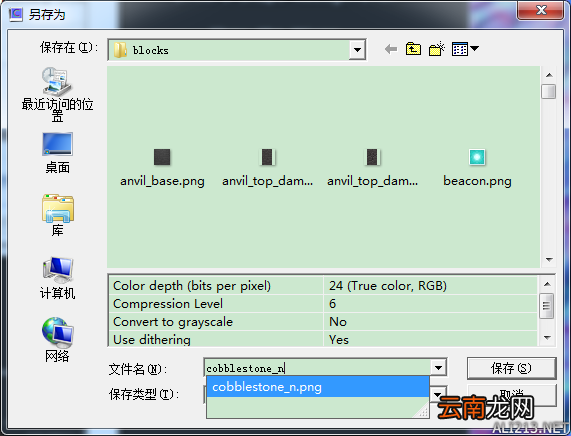
之后保存即可
-------------------------------------------------------------------------
虽然这个贴图本身已经有视差效果但是实在不明显 , 所以我们需要加强
这就需要灰度图了
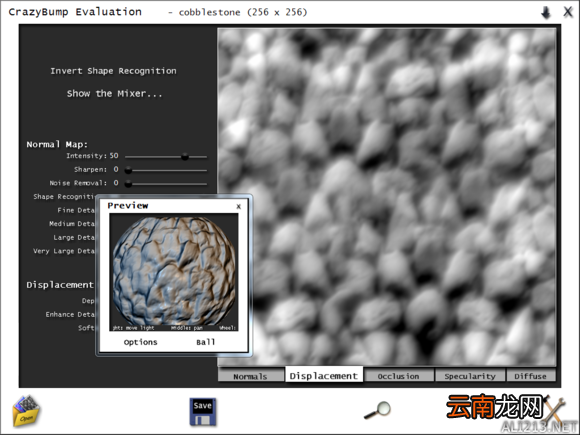
这就是灰度图 , 当然先放一边去 , 我们主要看调试
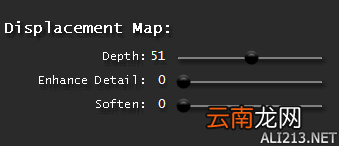
看到这个depth了吗 , 这个depth顾名思义就是深度的意思了 , 第二个enhance detail就是加强细节了 , 把这个拉大点效果就明显 , 但是不要太大 , 不然效果游戏里识别不出来 , 当然如果你懒的话这一部分你都可以别调 , 反正只是加强效果而已
接下来讲高光贴图
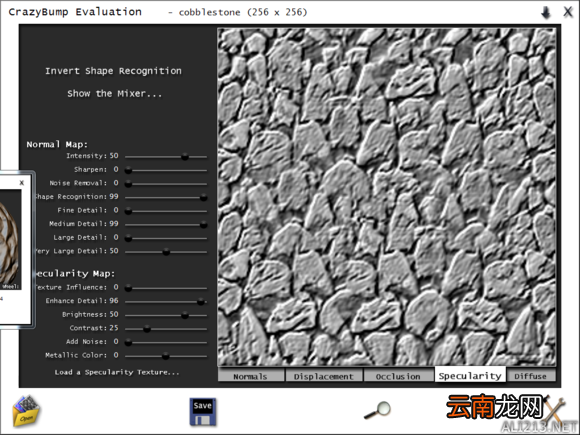
第四个就是高光贴图了 , 注意不是第三个
看一下brightness这个东西就是决定高光的关键了 , 调的高了狗眼亮瞎调的低了看不出来 , 这个自己调试好了 , 矿物块推荐加高点 , 这个保存后把后面的spec给改成s
好了 , 下面就是要把灰度图和法线贴图融合起来了 , 以达到更好的效果
先打开Photoshop
打开法线贴图和灰度图把灰度图选中 , 之后复制
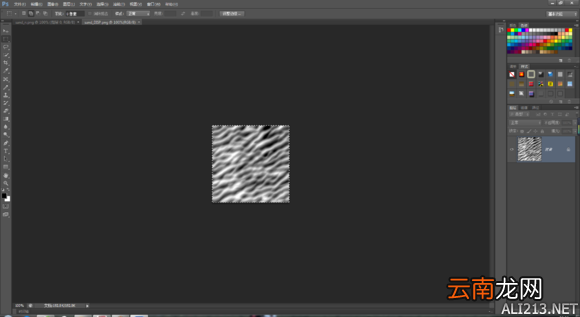
然后回到法线贴图那里
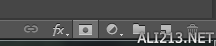
找到这三个按钮 , 就是在右下角图层那栏底下 , 新建一个蒙版
用AIT点击那个蒙版之后把复制的灰度图粘贴到蒙版里面 , 这样就大工告成了 , 可是如果这样的话效果会很可怕 , 所以还需要改 , 双击蒙版找到浓度 , 适量调低即可 , 越低越不明显越高视差越明显 , 但是不能太高之后镶嵌保存就行了
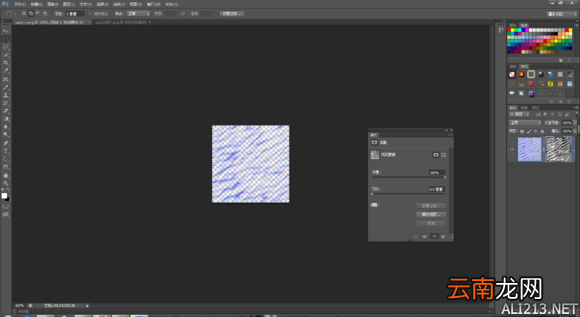
之后就是雨后高光的效果了 , 这种方法可以让不下雨的时候看不到高光效果
先打开你的高光贴图
找到图像->调整->色阶
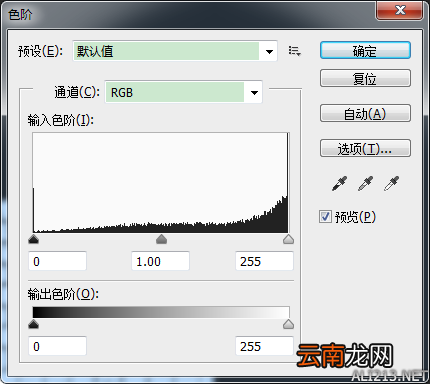
通道选择红 改成40
通道选择蓝 改成40
这样就变绿了
当然NSY推荐了我了把红色改成125 蓝色改成130
另外色阶的修改是在这里 , 而不是上面的3个框和别手贱去调绿的
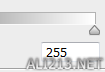
之后保存就完工了
希望大家多多回帖 , 以给LZ一个动力
要达到法线贴图的效果请使用固定的光影 否则原版无效
- 甜品店的优势与劣势swot分析,甜品店的优势与劣势swot分析?
- 老龄化服务创业项目,老龄化服务创业项目经验分享?
- 产品代理销售方案,产品代理销售方案策略分析?
- cps推广是什么意思,cps推广名词含义解释?
- 毕业论文初稿要写到什么程度,毕业论文初稿要写到什么程度及出现的问题?
- 淘宝客推广,淘宝客推广定义攻略?
- 10元店进货渠道,10元店进货渠道如何选品?
- 免费入驻的卖货平台,免费入驻的卖货平台有哪些?
- 创业团队主要五个职务,抖音运营创业团队主要五个职务?
- 淘宝网客服,淘宝网客服的话术技巧?