
更新了 iOS 15 之后,我最大的烦恼,不是各类应用闪退的 BUG 。
而是当我激战王者峡谷,试图用骚操作秀翻对手时,不慎碰到屏幕边缘,游戏进入后台 。再打开时,我已经被对手打倒……

这种委屈,谁懂?
在横屏状态下,iOS 15 的手势区域变得非常宽,且极灵敏 。游戏时,点按屏幕底部的技能键,就很容易发生误触 。

但生闷气并不能解决问题 。这时,iOS 自带的辅助功能,跳出来救了我 。开启「引导式访问」后,再也不怕误触了 。
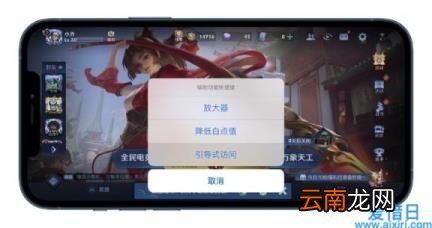
提到 iOS 的辅助功能,多数人会认为它是专门为残障人士开发的 。比如「旁白」,是视障者使用 iPhone 的必备功能,可帮助其听到屏幕内容 。
但实际上,许多辅助功能,对于普通人来说也一样好用 。
那么 iOS 15 上,哪些辅助功能值得普通人关注呢?我们挑出了 10 个,希望它们可以让你的 iPhone 更趁手 。
视觉类iOS 把辅助功能分为了四大类,分别是视觉、听觉、交互和认知,试图让用户更轻松地使用 iPhone 。
我们先来看视觉类的功能 。
1. 放大器
iOS 15 把放大器功能独立成 app 了 。
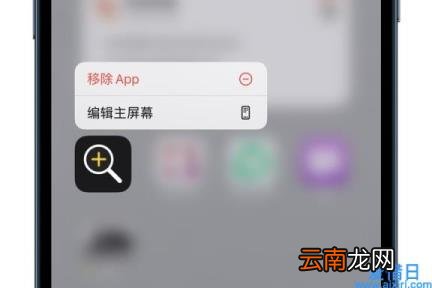
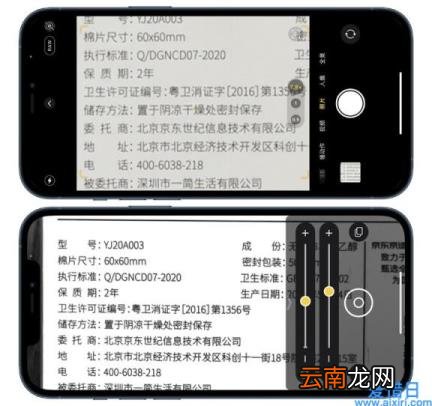
它就相当于一块数码放大镜,把 iPhone 的摄像头对准想要放大的物体,就可以查看放大后的效果 。
你可以自定义亮度、对比度,以及各类滤镜 。比如我把亮度稍稍拉高一些,对比度开到最高,再选用灰度滤镜,就可以实现类似扫描仪的效果了 。
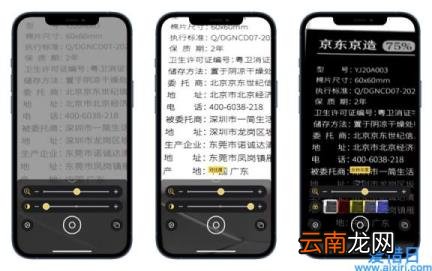
▲ 放大效果可以随意调节
实测下来,放大器要比相机的放大效果好得多,字体更清晰易认 。上课、开会时拍张 PPT 做笔记,查看一些「反人类设计」的菜单或说明书,都很方便 。

2. 缩放
你可以把缩放理解成屏幕版的放大器,开启后可以放大屏幕上的内容,最高可放大 15 倍 。
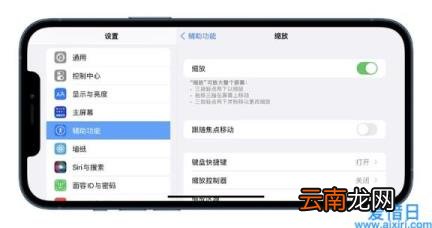
iOS 提供了两种放大方式,一是全屏放大,二是画中画模式 。个人更推荐后者,即用一个单独的窗口显示放大区域,屏幕的其余部分则保持原来的大小 。
开启后,三指双击屏幕即可唤出,再次双击便可关闭 。拖动窗口可变换放大的位置,在工具栏里可调整放大比例、滤镜等 。

对于一些无法保存、放大图片的平台,可以借助这个工具来查看你感兴趣的内容 。
3. 降低白点值
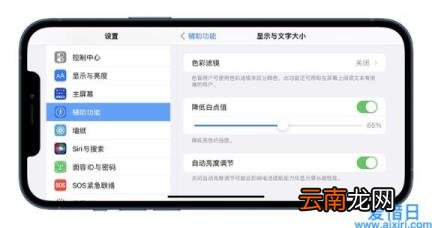
深夜玩手机,即便屏幕亮度已经调到最低,但还是会感觉刺眼 。
这时,你可以在辅助功能中,找到「降低白点值」,打开并滑动降低亮色的强度,直到你感觉舒服为止 。
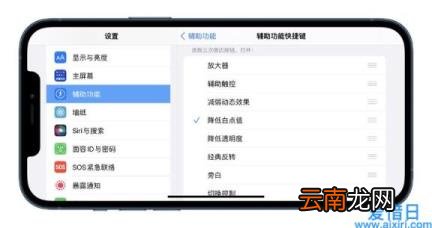
接着,在辅助功能快捷键中,勾选「降低白点值」,下次连按 3 次电源键,便可打开/关闭这一功能了 。
4. 减弱动态效果
打开「减弱动态效果」,部分屏幕动作的视觉效果将被简化,从而避免动态对眼睛的刺激,减轻眼睛负担 。

对于老机型来说,开启这一功能,可让手机运行起来更流畅,延长一点续航时间 。
5. 朗读内容
朗读内容和旁白功能并不相同 。双指从屏幕顶端下滑,可唤出该功能 。
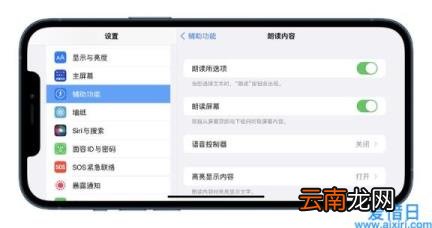
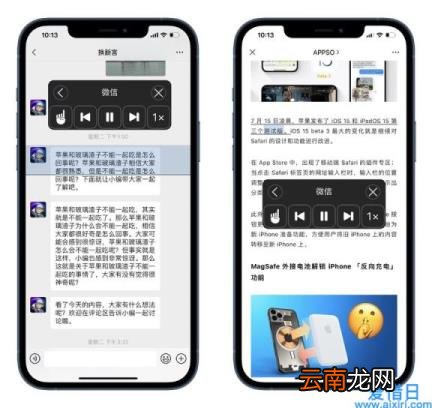
它会自动翻页,无需手动控制 。语速、音色都可以调节,是个非常好用的语音助理 。
听觉类1. 背景音
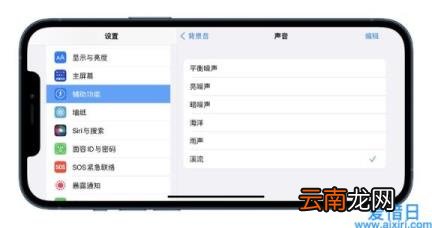
这是 iOS 15 的一项新功能 。可循环播放背景声,以盖过恼人的环境噪音 。起到放松、平静的效果,让你更加专注 。
在声音列表中,可以挑选自己喜欢的背景声 。比如白噪音、海洋、雨水和溪流声 。音量也可以滑动调节 。当你未连接耳机时,将通过手机的扬声器播放 。
重要的是,你可以选择在播放音乐、视频时,背景音持续播放 。这时背景音的音量可以调低一些,避免声音相互干扰 。
当你关闭音乐或视频,背景声又会自动恢复到正常的音量,衔接的很丝滑 。
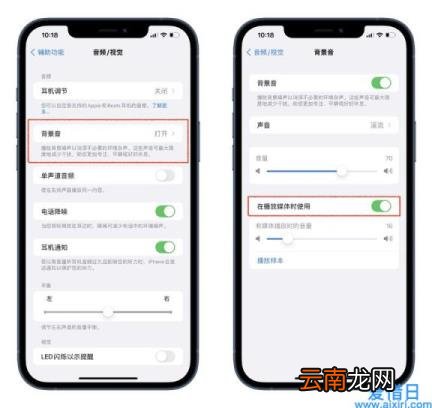
这个功能很适合学习、工作时使用,能让人摒弃外界干扰,迅速沉下心来 。甚至睡觉时也可以打开,当做环境声,帮你更快进入睡眠 。
2. 声音识别
声音识别功能,可以让 iPhone 辨认某些特定声音,比如警报声、动物声、居家生活中的各种生活等 。
当 iPhone 检测到相关声音时,会立即向你发送通知,并以指定的震动及铃声提示 。(静音状态下不会有声音) 。
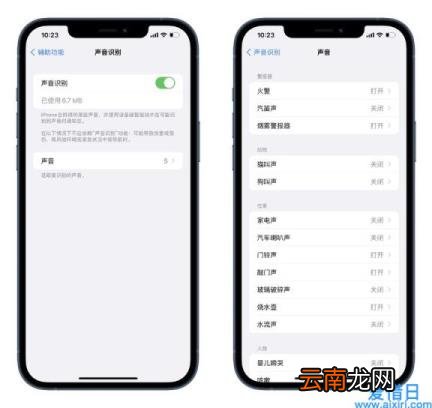
如果你觉得系统建议的操作不实用,你可以将其和快捷指令联系起来,运行快捷指令中的操作 。
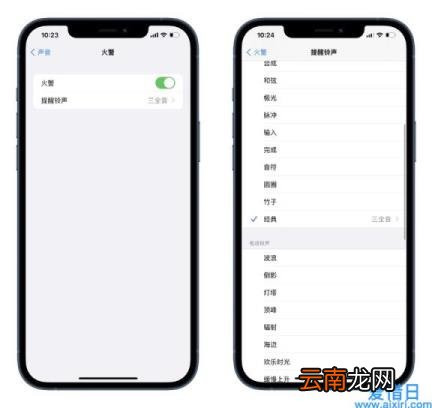
而在一些紧要的情况下,比如警报器响起时,自己在熟睡,那么 iPhone 就会通过铃声或振动把你叫醒 。
交互和认知类1. 轻点背面
在触控功能中,下滑至最末找到「轻点背面」,即可双击或三击手机背面,运行指定功能了 。(该功能目前只有 iPhone X 及更新的机型支持) 。
建议选择「轻点三下」,只点两下的话容易误触 。然后就可以在功能列表中,选择想要运行的操作了 。
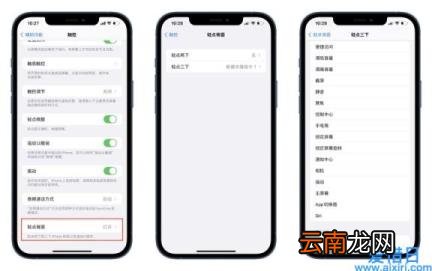
如果你觉得系统建议的操作不实用,你可以将其和快捷指令联系起来,运行快捷指令中的操作 。
比如我每天要骑共享单车通勤,我就先在快捷指令里添加微信扫码的 URL 路径(weixin://scanqrcode),然后设置轻点三下唤醒该快捷指令,便可实现三击进入微信扫码界面了 。
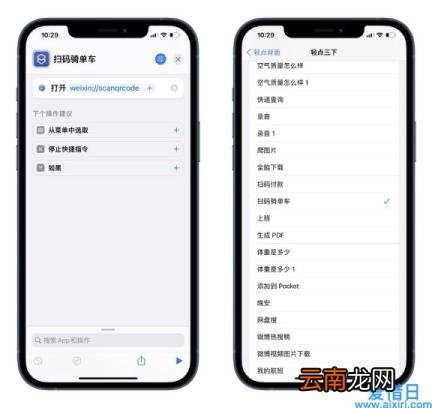
同样的原理,你可以三击打开健康码、查看微博热搜榜、查询快递等等,玩法很多 。
2. 引导式访问
这是一个宝藏级的功能 。苹果设计它的初心,是想让用户专注于手头上的任务或 app 。
开启引导式访问后,设备将限制用户在同一时间内,只能停留在某一个 app 上 。像上滑导航条退出、上滑悬停呼出后台等手势将无法使用 。
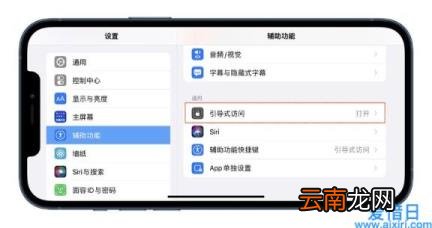
退出时,则需要输入预先设置的密码,否则将一直停留在该 app 上 。
所以上文提到的游戏时误触导航条的情况,引导式访问便能完美解决 。另外,开启该功能后,不会显示通知,来电也会自动拒接,但会以小窗口提醒 。
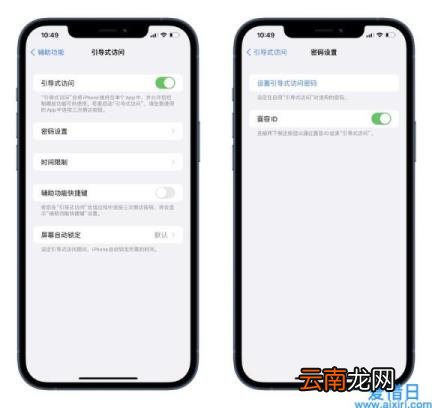
实际上,引导式访问的用途有很多 。比如当别人要看你手机时,开启该功能,便不怕隐私泄露了 。给孩子看网课时,也不用担心他们会打开游戏 app 。
3.Safari 浏览器的阅读器
有些网页端的文章,阅读起来是真的费劲 。不仅广告多、按钮多,而且总是引诱你打开 app 阅读全文 。
这时,使用 Safari 的阅读器功能,便可自动去除所有广告和按钮 。而且不需要下载 app,便能阅读全文,排版也十分美观 。
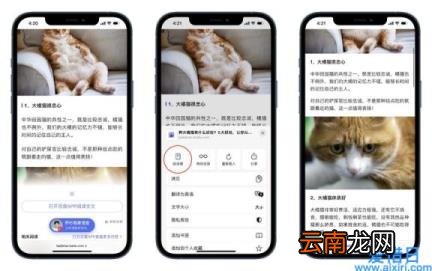
这个功能的开启方式很简单,只需在地址栏的更多选项里,点击「阅读器」,便可一秒切换,用了就回不去 。
别把辅助功能遗忘在角落2009 年,iOS 3 带来了第一项辅助功能——旁白 。
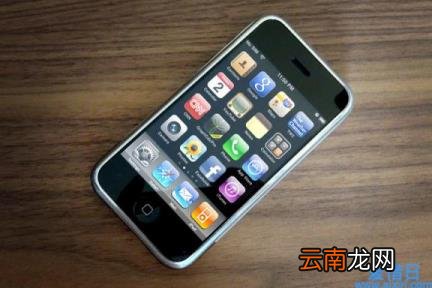
▲图片来自:cult of mac
从那之后,几乎每一代 iOS 版本的更新,都会增加新的辅助功能 。如今,iOS 已成为最易用的移动系统之一 。
如果你把系统语音调成英文,你会发现辅助功能的英文名称是「Accessibility」,直译过来是「可访问性」 。
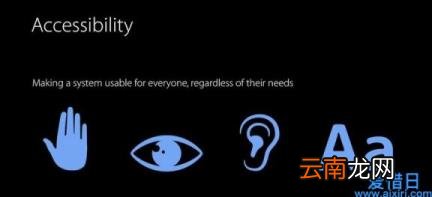
可访问性越高,用户在使用中的障碍就会越少 。这也意味着,辅助功能的受众不仅仅是残障群体,所有用户都能从中获益 。
【苹果退出放大模式 苹果手机放大镜怎么关闭】现在,打开你的辅助功能,让你的 iPhone 变得独一无二,享受更便利的智能生活吧 。
- 甜品店的优势与劣势swot分析,甜品店的优势与劣势swot分析?
- 老龄化服务创业项目,老龄化服务创业项目经验分享?
- 产品代理销售方案,产品代理销售方案策略分析?
- cps推广是什么意思,cps推广名词含义解释?
- 毕业论文初稿要写到什么程度,毕业论文初稿要写到什么程度及出现的问题?
- 淘宝客推广,淘宝客推广定义攻略?
- 10元店进货渠道,10元店进货渠道如何选品?
- 免费入驻的卖货平台,免费入驻的卖货平台有哪些?
- 创业团队主要五个职务,抖音运营创业团队主要五个职务?
- 淘宝网客服,淘宝网客服的话术技巧?