
如果您的 Mac 或 Macbook 无法开机,请不要绝望 。小编对所有 Mac 启动问题进行故障排除的指南,大家遇到的问题将很快得到解决 。
有一台无法开机的 iMac 或 MacBook AIr,或者可能无法通过苹果标志启动?别担心,可以解决 。
以下是重新启动 Mac 所需的所有步骤 。只需按顺序完成它们,除非您的 Mac 在操作系统更新失败后无法启动 。在这种情况下,请直接跳到第 8 步 。
MacBook 上的电源按钮在哪里?
在开始之前,请确保您知道如何打开 Mac 。
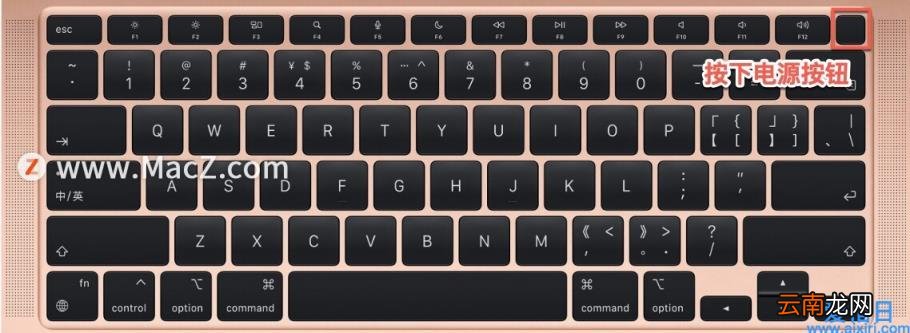
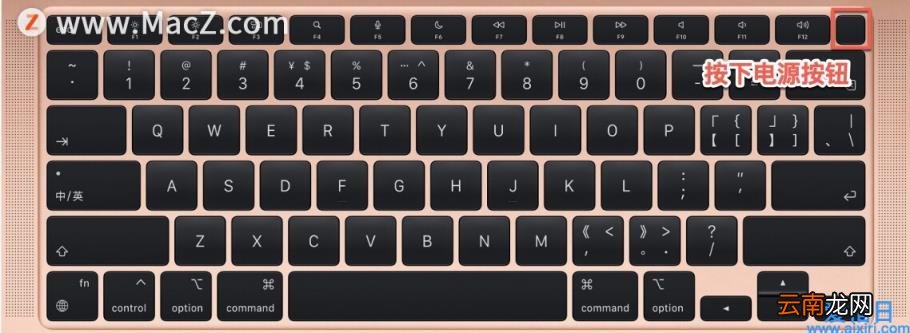
在较新的 MacBook 机型上,电源按钮是键盘右上方未标记的黑色方块 。这也兼作 Touch ID 传感器;您只需要简单地按一下手指即可打开计算机电源 。
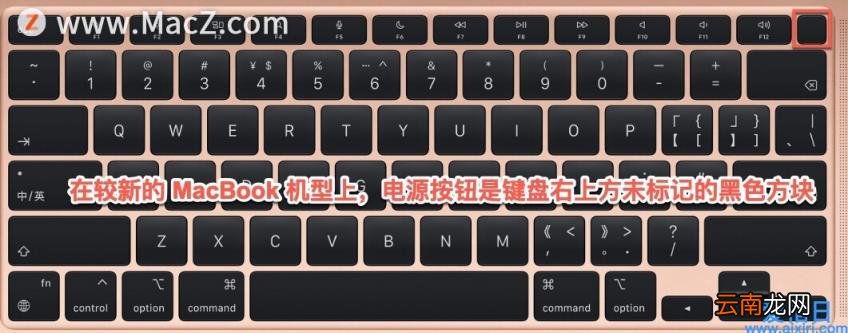
在较旧的 MacBook 上,电源按钮是一个明显标记的物理按钮 。它位于键盘右上角的相同位置,与功能键一起 。
您可以在 iMac 背面左下角附近找到圆形电源按钮(从正面看电脑时) 。在 Mac Mini 上,电源按钮位于右后角 。
一、检查Mac是否有电
首先,检查您的 Mac 是否有电源 。如果您的 MacBook 无法使用电池电源启动,请将其插入 。电池可能已完全耗尽,或者可能出现故障 。
如果您的 MacBook 在连接电源适配器的情况下无法充电或开机,请确保它已正确连接并且没有以任何方式损坏 。如果您身边有电源线,请尝试使用不同的电源线 。另外,检查端口是否干净 。灰尘堆积会破坏 USB-C 端口和旧的 MagSafe 充电器 。
当你在做的时候,也要检查你的外部硬件 。断开打印机或图形输入板等任何外围设备的连接,因为这些有时可能是原因 。如果您有 Mac Mini,请确保显示器已正确连接和供电 。
二、运行电源循环
下一步是运行电源循环 。这完全切断了 Mac 的所有电源痕迹,并使您能够从头开始重新启动它 。
在最近的 MacBook(包括 Apple 硅型号)上,断开电源线并按住电源按钮 10 秒钟 。
对于较旧的 MacBook,请断开电源线并取出电池至少 10 秒钟 。
如果您使用的是台式 Mac,请断开电源线至少 10 秒钟 。
现在重新连接电源并尝试重新启动 Mac 。这一举措可能足以让它焕发生机 。
像这样按住电源按钮相当于按下“重置”按钮或拔掉插头 。它适用于手机、电子书阅读器以及几乎所有其他不允许取出电池的小工具,因此这是一个值得记住的好提示 。
三、以安全模式启动
当您的 MacBook 无法启动时,请尝试记住上次运行时您在做什么 。您是在安装应用程序、摆弄字体还是调整系统?
如果您的 Mac 在您开机时显示出生命迹象(例如,如果它不会超过 Apple 标志或登录屏幕),则启动到安全模式可能会帮助您修复它 。
在 M1 Mac 上,将其关闭,然后按住电源按钮,直到看到“启动选项”加载 。现在选择您的主驱动器,按Shift键,然后选择启动磁盘 。
在较旧的 Mac 上,按下电源按钮并立即按住Shift键 。保持按住直到到达登录屏幕,然后照常继续 。
安全模式会运行一系列诊断测试,然后启动精简版的 macOS 。这不会加载您的启动应用程序、自定义字体、额外的硬件功能或任何超出基础的东西 。
如果您的 Mac 成功启动到安全模式,您可以开始卸载任何新应用程序、禁用启动项、删除硬件或撤消可能导致问题的任何其他最近更改 。
四、重置SMC
系统管理控制器 (SMC) 控制着许多基本的 Mac 功能 。它处理从键盘背光到电池管理,再到按下电源按钮时发生的所有事情 。
重置 SMC是解决许多问题的好方法,包括您的 MacBook 无法启动或打开盖子时无法唤醒 。有几种方法可以做到这一点,具体取决于您拥有的 Mac 型号 。
如果您的 Mac 使用 Apple 芯片,则根本不需要重置 SMC 。
台式机 Intel Mac
1.拔下电源线并等待 15 秒钟 。
2.重新插入电源线,再等五秒钟 。
3.重新启动您的 Mac 。
2018 款 MacBook Pro + 配备 T2 安全芯片的 MacBook
1.按住右Shift键、左Option键 ( Alt ) 和左Control键七秒钟 。
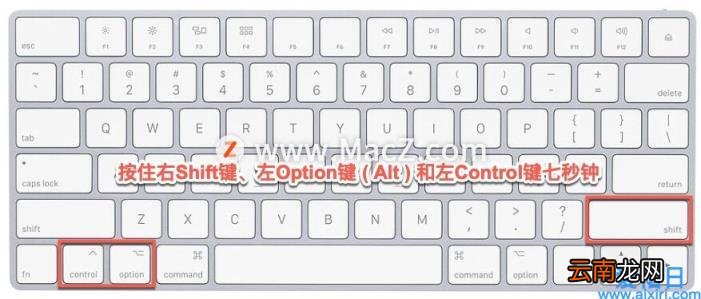
2.在按住这些键的同时,再按住电源按钮七秒钟 。
3.松开所有按键,等待几秒钟,然后重新启动 。
不带可拆卸电池的英特尔 MacBook
1.按住左Shift、Option ( Alt ) 和Control键,以及电源按钮(或 Touch ID 按钮)10 秒钟 。
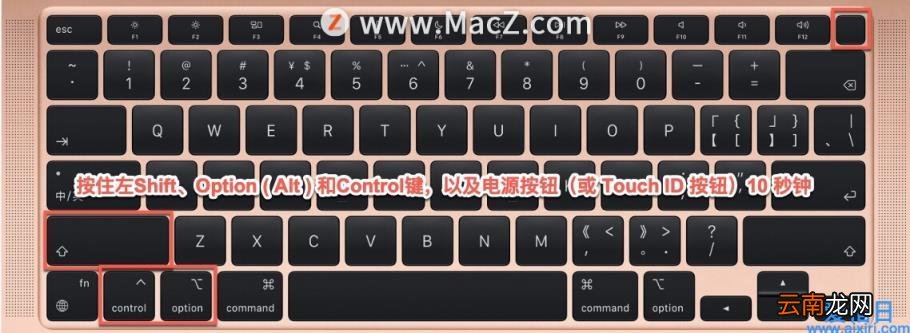
2.释放所有键,然后重新启动计算机 。
带有可拆卸电池的旧款 MacBook
1.取出电池 。
2.按住电源按钮五秒钟 。
3.重新连接电池,然后重新启动 MacBook 。
五、重置 NVRAM 或 PRAM
NVRAM(非易失性随机存取存储器)是存储器的一个特殊部分,用于存储 Mac 需要快速访问的某些设置 。尽管此问题不太可能导致您的计算机无法启动,但作为预防措施将其重置不会造成任何伤害 。
同样,您无需在配备 Apple 芯片的 Mac 上执行此操作 。
较旧的 Mac 使用 PRAM(外围 RAM)代替 。重置任何一个的过程是相同的:
1.按下电源按钮,然后立即按住Option ( Alt )、Command、P和R键 。
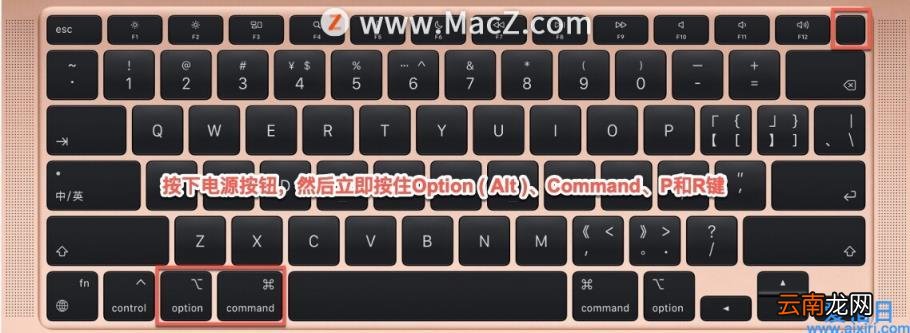
2.按住按键大约 20 秒,即使您的 Mac 似乎重新启动 。
3.如果您的 Mac 播放启动声音,请在第二次听到提示音后松开按键 。
4.如果您的 Mac 配备 T2 芯片,请在 Apple 标志第二次消失后松开按键 。
当您的 Mac 重新启动时,您会发现时区或音量级别等一些基本设置可能需要调整 。
六、运行苹果诊断
希望现在,您的 Mac 已重新启动并运行 。如果没有,您可以使用 Apple 诊断工具检查硬件问题 。这将检查问题,然后提出修复建议或显示您的支持选项 。
1.断开所有不必要的外部设备,例如打印机 。如果需要,您可以让键盘、鼠标和显示器保持插入状态 。
2.按下电源按钮 。
3.按住D键 。按住它,直到您看到一个要求您选择语言的屏幕 。
4.选择一种语言,然后 Apple Diagnostics 将开始运行其测试 。这些需要几分钟才能完成 。
完成后,您将看到测试结果 。有些人会建议快速修复,然后让您有机会重新运行测试 。其他人将生成参考代码,您可以在Apple 诊断页面上查找这些代码 。它还会显示您的 Mac 支持选项 。如果没有问题,则故障可能不在于您的硬件 。
在 2013 年 6 月之前发布的 Mac 上,您将获得苹果硬件测试 。你用同样的方式激活它,原理是一样的 。选择您的语言,然后单击测试开始 。
七、使用恢复模式工具
所有 Mac在硬盘上都有一个特殊的恢复分区 。这独立于完整的 macOS 启动,并让您可以访问一套用于修复计算机的工具 。
要启动到恢复:
1.按下电源按钮 。
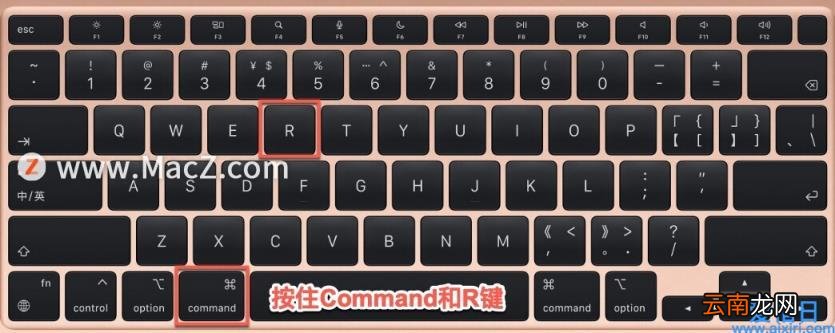
2.按住Command和R键 。
3.当您看到 Apple 标志时松开按键 。
4.启动完成后,您将看到一个新的macOS 实用工具菜单 。
首先要尝试的是磁盘工具 。这是 macOS 中可用的相同工具的一个版本,可让您扫描和修复硬盘驱动器或 SSD 。选择驱动器并单击“急救”以开始修复过程 。
通过“实用工具”菜单还有一些可用的工具 。其中包括面向更高级用户的终端 。
八、在恢复模式下重新安装 macOS
如果您已经走到这一步,那么您的问题很可能与硬件无关,也不是简单的软件修复 。现在最好的解决方案是恢复 Time Machine 备份,或完全重新安装 macOS 。
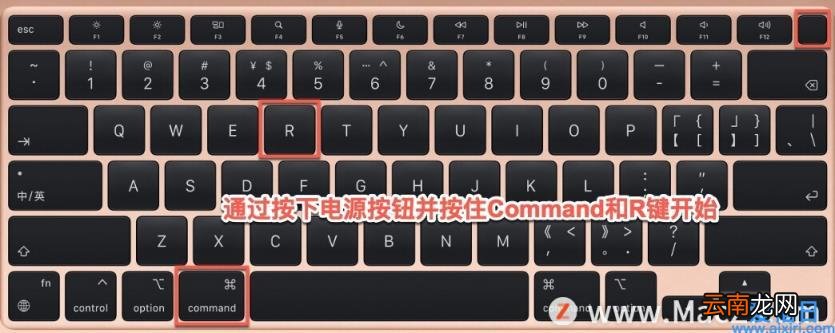
您可以通过恢复来做到这一点 。通过按下电源按钮并按住Command和R键开始 。
如果你有最近的 Time Machine 备份,你可以恢复它,看看它是否能解决你的问题 。如果没有,请从菜单中选择重新安装 macOS 。
当您选择重新安装 macOS 时,您可以选择格式化磁盘作为此过程的一部分 。如果您只是想修复您的安装,请不要选择此选项 – 在其自身之上重新安装 macOS 没有问题 。
按照屏幕上的指南完成安装 。您需要连接到互联网,因为该工具将从头开始下载操作系统 。如果您无法做到这一点,您可能需要从 USB 驱动器启动您的 Mac 。
检查 Mac 上的其他警告标志
【macbookair不能开机怎么办 macbook打不开机】所有 Mac,无论是高端 MacBook Pro 还是较旧的 iMac,都会遇到问题 。尽管修复未开机的 Mac 通常相对容易,但最好在问题发生之前检查警告标志并修补问题 。
- 甜品店的优势与劣势swot分析,甜品店的优势与劣势swot分析?
- 老龄化服务创业项目,老龄化服务创业项目经验分享?
- 产品代理销售方案,产品代理销售方案策略分析?
- cps推广是什么意思,cps推广名词含义解释?
- 毕业论文初稿要写到什么程度,毕业论文初稿要写到什么程度及出现的问题?
- 淘宝客推广,淘宝客推广定义攻略?
- 10元店进货渠道,10元店进货渠道如何选品?
- 免费入驻的卖货平台,免费入驻的卖货平台有哪些?
- 创业团队主要五个职务,抖音运营创业团队主要五个职务?
- 淘宝网客服,淘宝网客服的话术技巧?